
Anúncios
¿Cansado del aspecto predeterminado de tu pantalla de inicio? Cambiar los íconos de tu celular es más fácil de lo que imaginas y puede transformar completamente la estética de tu dispositivo.
Personalizar la interfaz de tu teléfono móvil se ha convertido en una tendencia que va más allá de lo estético. Es una forma de expresar tu personalidad, organizar mejor tus aplicaciones y hacer que tu experiencia digital sea verdaderamente única. Ya sea que tengas un iPhone o un Android, existen múltiples métodos y aplicaciones que te permitirán renovar completamente el look de tu pantalla principal.
Anúncios
En este artículo completo, te guiaremos paso a paso por las diferentes opciones disponibles para cambiar los íconos de tu celular, desde las soluciones más simples hasta las más avanzadas. Descubrirás herramientas gratuitas, aplicaciones especializadas y trucos que los expertos en personalización móvil utilizan para crear interfaces espectaculares. ✨
🎨 Por qué deberías personalizar los íconos de tu smartphone
La personalización de íconos no es solo una cuestión de vanidad digital. Cambiar el aspecto de tus aplicaciones puede mejorar significativamente tu productividad y experiencia de usuario. Cuando organizas visualmente tus apps con íconos coherentes y atractivos, tu cerebro procesa la información más rápidamente.
Además, un diseño personalizado puede ayudarte a crear categorías visuales. Por ejemplo, puedes usar íconos de un mismo estilo o color para todas tus aplicaciones de redes sociales, otro conjunto para apps de productividad, y así sucesivamente. Esta organización visual reduce el tiempo que pasas buscando la aplicación correcta.
Muchos usuarios también encuentran que personalizar su teléfono les ayuda a reducir el tiempo de pantalla. Al eliminar los llamativos íconos predeterminados diseñados para llamar tu atención constantemente, puedes crear un entorno más minimalista y consciente.
Anúncios


📱 Métodos para cambiar íconos en Android
Los dispositivos Android ofrecen mayor flexibilidad cuando se trata de personalización. El sistema operativo está diseñado pensando en la personalización, lo que significa que tienes varias opciones nativas y de terceros para modificar tus íconos.
Uso de launchers personalizados
Los launchers son aplicaciones que reemplazan completamente tu pantalla de inicio. Opciones populares como Nova Launcher, Microsoft Launcher o Lawnchair te permiten cambiar no solo los íconos, sino también gestos, animaciones y distribución de la pantalla.
Para utilizar un launcher y cambiar íconos, primero debes descargar e instalar el launcher de tu elección desde la Play Store. Una vez instalado, configúralo como tu launcher predeterminado. Luego, busca packs de íconos compatibles, que también están disponibles en la tienda. La mayoría de los launchers tienen una opción en ajustes que te permite aplicar estos packs con un solo toque.
Los packs de íconos profesionales suelen incluir cientos o incluso miles de íconos rediseñados siguiendo un estilo coherente. Algunos de los más populares incluyen Whicons, Candycons,Linebit, y Delta Icon Pack.
Aplicaciones dedicadas para cambiar íconos
Además de los launchers, existen aplicaciones específicamente diseñadas para cambiar íconos individuales. Estas apps crean atajos personalizados que enlazan con tus aplicaciones originales pero con un aspecto completamente diferente.
El proceso generalmente implica seleccionar la aplicación que deseas modificar, elegir una imagen o ícono de una galería, y crear el atajo en tu pantalla de inicio. Aunque técnicamente estás creando un acceso directo en lugar de cambiar el ícono original, el resultado visual es exactamente el mismo.

🍎 Cómo personalizar íconos en iPhone
Aunque iOS tradicionalmente ha sido más restrictivo con la personalización, las actualizaciones recientes han abierto nuevas posibilidades. La app Atajos (Shortcuts) de Apple se ha convertido en la herramienta principal para cambiar íconos en iPhone.
Método con la app Atajos de Apple
La aplicación Atajos viene preinstalada en todos los iPhones con iOS 14 o superior. Este método te permite crear atajos personalizados con íconos de tu elección que abren tus aplicaciones favoritas.
Para comenzar, abre la app Atajos y toca el botón “+” para crear un nuevo atajo. Busca la acción “Abrir app” y selecciona la aplicación para la cual quieres crear un ícono personalizado. Luego, toca los tres puntos en la esquina superior derecha y selecciona “Añadir a la pantalla de inicio”.
Aquí es donde ocurre la magia: puedes cambiar el nombre del atajo y, más importante, seleccionar una imagen personalizada tocando el ícono predeterminado. Puedes usar fotos de tu galería, descargar packs de íconos de internet, o incluso crear los tuyos propios.
Una limitación importante de este método es que los atajos abren primero la app Atajos durante una fracción de segundo antes de lanzar la aplicación deseada. Para muchos usuarios este pequeño retraso es aceptable considerando la personalización que logran.
Aplicaciones de terceros para iOS
Existen varias aplicaciones en la App Store diseñadas específicamente para facilitar el proceso de cambio de íconos. Estas apps suelen incluir bibliotecas extensas de íconos prediseñados y simplifican el proceso de creación de atajos.
Algunas de las más populares incluyen Widgetsmith, Color Widgets, y Aesthetic Kit. Estas aplicaciones no solo te ayudan con los íconos, sino que también ofrecen widgets personalizables que complementan perfectamente tu nueva estética.
🎭 Estilos y tendencias en diseño de íconos
El mundo de los íconos personalizados tiene sus propias tendencias y estilos. Conocerlos te ayudará a elegir el look perfecto para tu dispositivo.
Minimalismo monocromático
Este estilo utiliza íconos en blanco y negro o en tonos de un solo color. Es perfecto para quienes buscan un aspecto elegante y discreto. Los íconos minimalistas suelen usar líneas simples y formas geométricas básicas, eliminando detalles innecesarios.
La ventaja de este enfoque es que reduce la distracción visual y crea una interfaz muy limpia y profesional. Además, este estilo nunca pasa de moda y combina bien con cualquier fondo de pantalla.
Neón y estética retro
En el extremo opuesto encontramos los íconos de neón, que utilizan colores brillantes y efectos de resplandor. Este estilo evoca la estética de los años 80 y el cyberpunk, siendo perfecto para quienes quieren una pantalla llamativa y única.
Los íconos retro también incluyen diseños inspirados en interfaces antiguas de Windows, Mac OS clásico, o incluso consolas de videojuegos vintage. Estos packs son populares entre los nostálgicos de la tecnología.
Acuarela y estilos artísticos
Para los amantes del arte, existen packs de íconos que parecen pintados a mano. Estos utilizan efectos de acuarela, óleo, o ilustraciones detalladas que convierten tu pantalla de inicio en una galería de arte portátil.
Aunque son visualmente impresionantes, estos íconos requieren fondos de pantalla cuidadosamente seleccionados para no crear una sobrecarga visual.
🛠️ Herramientas para crear tus propios íconos
Si tienes habilidades creativas o simplemente quieres algo completamente único, crear tus propios íconos es una opción fantástica.
Aplicaciones de diseño móvil
Apps como Canva, Adobe Express, o Over te permiten diseñar íconos directamente desde tu teléfono. Estas aplicaciones ofrecen plantillas prediseñadas que puedes personalizar con tus propios colores, textos y elementos gráficos.
El proceso es bastante intuitivo: seleccionas una plantilla cuadrada (preferiblemente de 1024×1024 píxeles para máxima calidad), la personalizas a tu gusto, y la exportas como imagen PNG con fondo transparente si es posible.
Software profesional de escritorio
Para resultados más profesionales, programas como Adobe Illustrator, Photoshop, o alternativas gratuitas como GIMP y Inkscape te dan control total sobre cada píxel de tus íconos.
Estos programas te permiten crear íconos vectoriales que se verán nítidos en cualquier tamaño. Puedes crear sets completos con un estilo coherente, exportarlos en diferentes resoluciones y crear algo verdaderamente original.
💡 Consejos para una personalización exitosa
Cambiar íconos es fácil, pero crear una estética coherente y funcional requiere un poco de planificación.
Mantén la coherencia visual
El error más común es mezclar demasiados estilos diferentes. Elige un tema o paleta de colores y mantente fiel a él. Si optas por íconos minimalistas, no mezcles súbitamente un ícono de neón brillante en medio de ellos.
La coherencia se extiende también al fondo de pantalla. Un fondo simple y sólido funciona mejor con íconos detallados, mientras que un fondo elaborado requiere íconos más simples para evitar saturación visual.
Organización inteligente de aplicaciones
Aprovecha el cambio de íconos para reorganizar tus apps de manera más eficiente. Agrupa aplicaciones relacionadas en carpetas temáticas, coloca las más usadas en posiciones de fácil acceso, y considera eliminar o esconder apps que raramente utilizas.
Algunos usuarios incluso crean “páginas temáticas” completas: una para trabajo, otra para entretenimiento, otra para redes sociales. Con íconos personalizados, estas páginas pueden tener identidades visuales completamente distintas.
Considera el rendimiento de tu dispositivo
Aunque la mayoría de las aplicaciones de personalización son ligeras, algunos launchers más complejos pueden consumir batería o recursos. Si notas que tu teléfono se vuelve más lento después de instalar múltiples apps de personalización, considera simplificar tu configuración.
Los atajos de iOS, por ejemplo, usan recursos mínimos, mientras que algunos launchers de Android con animaciones complejas pueden afectar la fluidez del sistema en dispositivos más antiguos.
🌟 Recursos gratuitos para encontrar íconos increíbles
No necesitas gastar dinero para tener íconos espectaculares. Internet está lleno de recursos gratuitos de alta calidad.
Sitios web especializados
Plataformas como Flaticon, Icons8, y Freepik ofrecen miles de íconos gratuitos que puedes descargar y usar. Muchos requieren atribución al creador, pero otros son completamente libres para uso personal.
También existen comunidades en Reddit, Pinterest y Tumblr dedicadas exclusivamente a compartir packs de íconos personalizados. Buscar términos como “iOS 14 icons” o “Android icon packs” te llevará a tesoros visuales.
Creadores y diseñadores independientes
Muchos diseñadores comparten sus creaciones gratuitamente en plataformas como Gumroad, DeviantArt o Behance. Estos packs suelen ser de altísima calidad y representan horas de trabajo creativo que puedes disfrutar sin costo.
Siguiendo a diseñadores de íconos en redes sociales también te mantendrá al tanto de nuevas tendencias y lanzamientos de packs exclusivos.
🔧 Solución de problemas comunes
Incluso siguiendo todos los pasos correctamente, puedes encontrarte con algunos desafíos. Aquí están las soluciones a los problemas más frecuentes.
Los íconos se ven pixelados o borrosos
Este problema generalmente ocurre cuando usas imágenes de baja resolución. Asegúrate de que tus íconos tengan al menos 512×512 píxeles, aunque 1024×1024 es lo ideal para dispositivos modernos de alta resolución.
Si descargaste un pack de íconos y se ven mal, verifica que descargaste la versión de alta calidad y no las miniaturas de vista previa.
Las notificaciones no aparecen en los íconos personalizados
En iOS, los atajos no muestran badges de notificación porque técnicamente no son las apps reales. Una solución es mantener las apps originales en la biblioteca de apps y usar los atajos personalizados solo para acceso rápido.
En Android con launchers, la mayoría soportan badges de notificación en íconos personalizados, pero debes activar esta función en los ajustes del launcher y dar los permisos necesarios.
El rendimiento del teléfono ha disminuido
Si tu dispositivo se siente más lento después de personalizar, verifica qué apps están consumiendo batería en segundo plano. Desinstala launchers o apps de personalización que no estés usando activamente.
En casos extremos, reiniciar el dispositivo después de aplicar cambios importantes suele resolver problemas de rendimiento temporal.
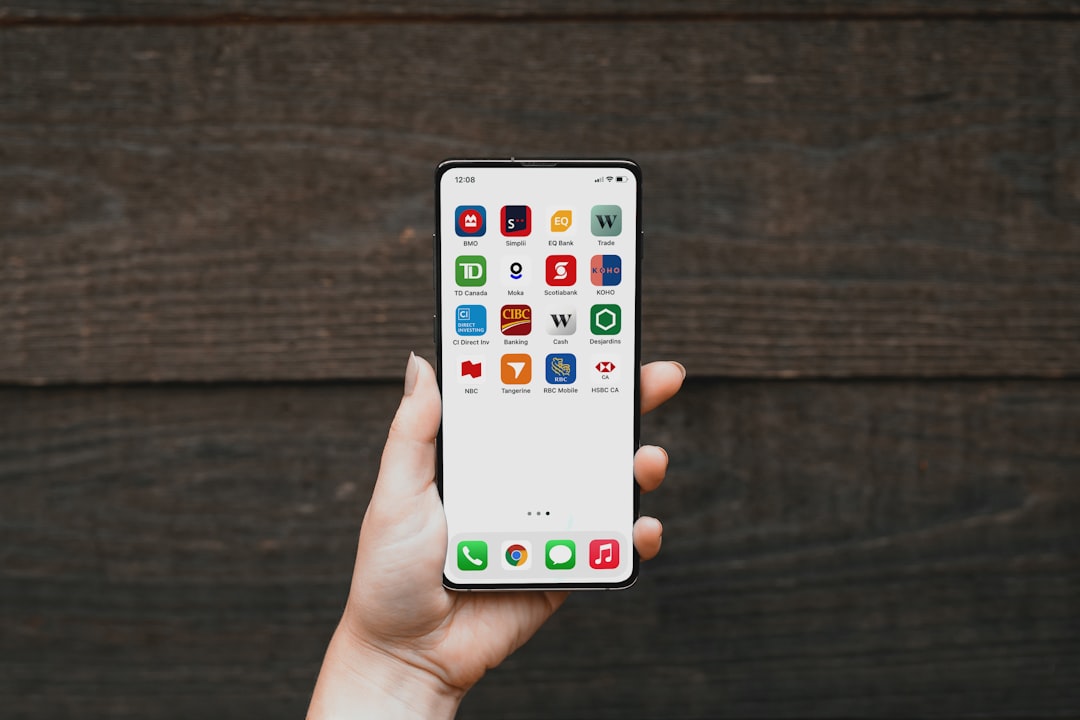
🚀 Lleva tu personalización al siguiente nivel
Una vez que domines los íconos, hay todo un mundo de personalización esperándote.
Los widgets personalizables pueden complementar perfectamente tus nuevos íconos. Aplicaciones como KWGT (Android) y Widgetsmith (iOS) te permiten crear widgets que muestran información útil con un diseño que coincide con tu estética de íconos.
También puedes explorar la personalización de fuentes del sistema (en Android con permisos root o apps especializadas), sonidos de notificación personalizados, y animaciones de transición. Algunos usuarios incluso programan automaciones que cambian sus íconos y fondos de pantalla según la hora del día o ubicación.
La personalización móvil se ha convertido en una forma de arte digital. Con las herramientas y conocimientos adecuados, tu teléfono puede ser un reflejo auténtico de tu personalidad y estilo. No tengas miedo de experimentar, y recuerda que siempre puedes volver a la configuración original si algo no funciona como esperabas.
Cambiar los íconos de tu celular es solo el primer paso en un viaje de personalización que puede hacer que usar tu dispositivo sea una experiencia mucho más placentera y personal. ¡Empieza hoy mismo y descubre cómo una simple modificación visual puede transformar completamente tu relación con tu smartphone! 📱✨